Hướng dẫn nhanh
Từ lúc đăng ký đến kỳ lương đầu tiên trong tám bước.
Timedigo ghi nhận giờ vào ca và ra ca của nhân viên trên một iPad hoặc máy tính bảng Android dùng chung (gọi là Thiết bị di động), rồi tự tổng hợp thành bảng chấm công. Bạn chỉ cần thiết lập một lần trên trang quản trị web này; sau đó, hầu hết các ngày bạn chỉ cần xem trang Tổng quan.
Đăng nhập
- Mở trang đăng nhập và chọn ngôn ngữ Tiếng Việt nếu cần. Doanh nghiệp mới? Chọn Tạo tài khoản, điền thông tin doanh nghiệp và địa điểm đầu tiên, rồi mở liên kết kích hoạt được gửi qua email. Thời gian dùng thử một tháng bắt đầu từ lúc đó.
- Được chủ doanh nghiệp mời? Mở email mời, đặt mật khẩu là có thể vào ngay.
- Nếu đã có tài khoản, đăng nhập bằng email và mật khẩu. Quên mật khẩu? Chọn Đặt lại mật khẩu.
Thiết lập quy tắc lương và quyền truy cập Cài đặt · chỉ chủ sở hữu
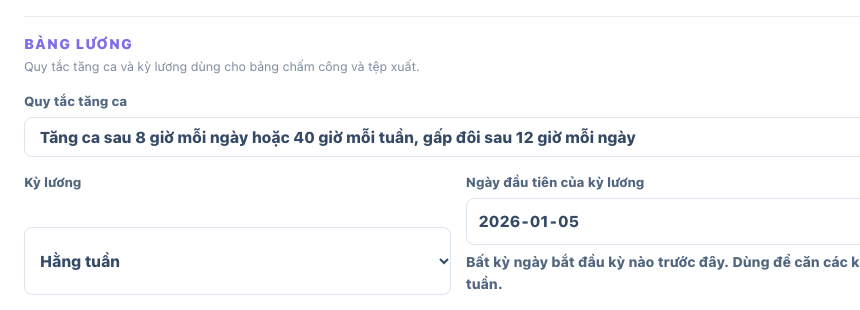
- Kiểm tra Quy tắc tăng ca. Tại British Columbia, luật yêu cầu “tăng ca sau 8 giờ mỗi ngày hoặc 40 giờ mỗi tuần, gấp đôi sau 12 giờ mỗi ngày”; Timedigo tự chọn quy tắc này cho doanh nghiệp ở BC và cảnh báo nếu bị đổi.
- Chọn Kỳ lương: hằng tuần hoặc hai tuần một lần.
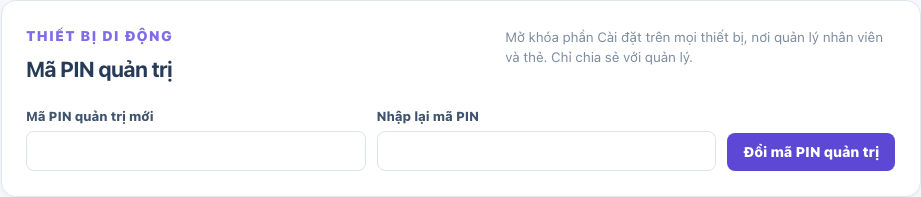
- Đặt Mã PIN quản trị. Quản lý nhập mã này để mở phần Cài đặt trên thiết bị di động. Chỉ chia sẻ với quản lý.
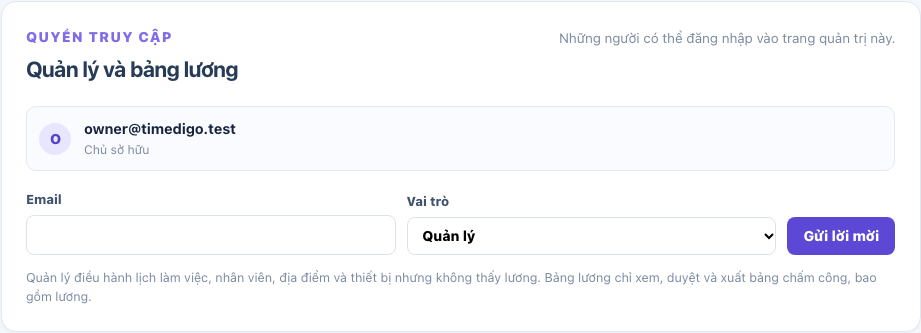
- Trong mục Quyền truy cập, mời người khác bằng email: Quản lý điều hành lịch, nhân viên và thiết bị nhưng không thấy lương; Bảng lương chỉ duyệt và xuất bảng chấm công, có kèm lương.
Thiết lập địa điểm Địa điểm
- Nhập Giờ mở cửa hằng tuần. Nếu giờ đóng cửa sau nửa đêm, hệ thống tự ghi “Hôm sau”.
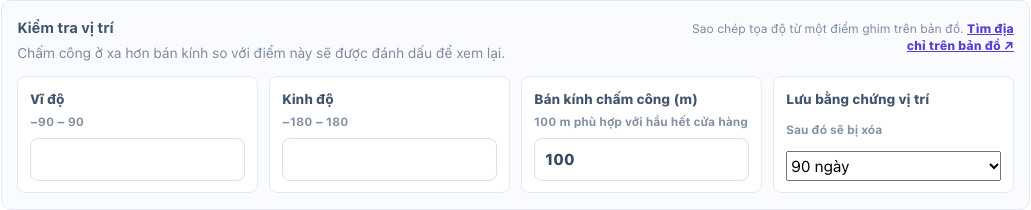
- Điền Vĩ độ và Kinh độ (chọn Tìm địa chỉ trên bản đồ, rồi sao chép tọa độ từ điểm ghim) cùng bán kính chấm công. Chấm công ở xa hơn bán kính sẽ được đánh dấu để bạn xem lại, không bị từ chối.
- Giữ Thời gian ân hạn khoảng 15 phút để nhân viên đến lúc 8:50 cho ca 9:00 không bị đánh dấu.
- Chọn Cách chấm công: Chỉ mã PIN, Thẻ hoặc mã PIN, hoặc Thẻ + mã PIN (ngăn chấm công bằng thẻ của người khác).

Thêm nhân viên Nhân viên
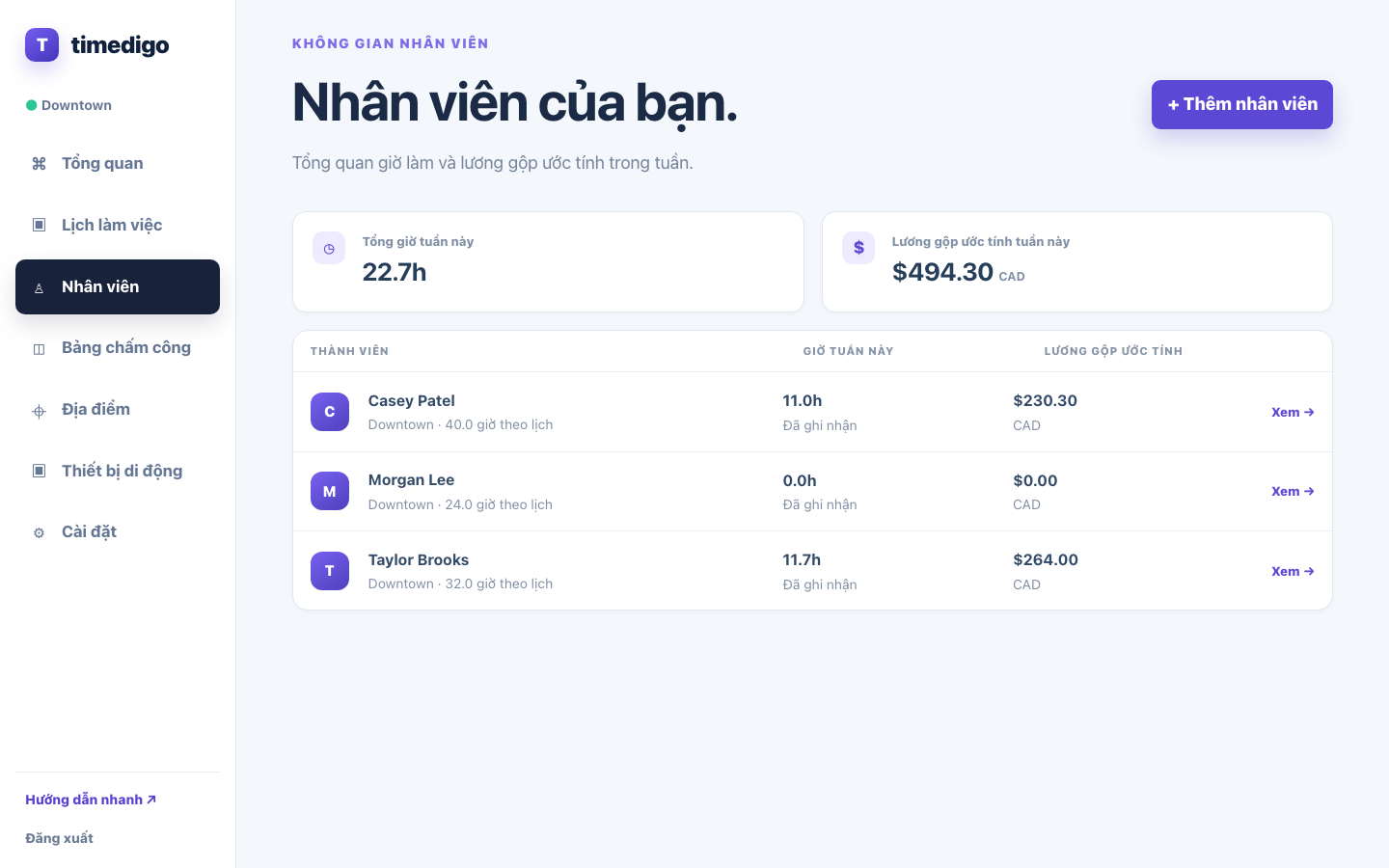
- Chọn + Thêm nhân viên, nhập họ tên, mã PIN 4–8 chữ số và (nếu bạn là chủ sở hữu) lương theo giờ.
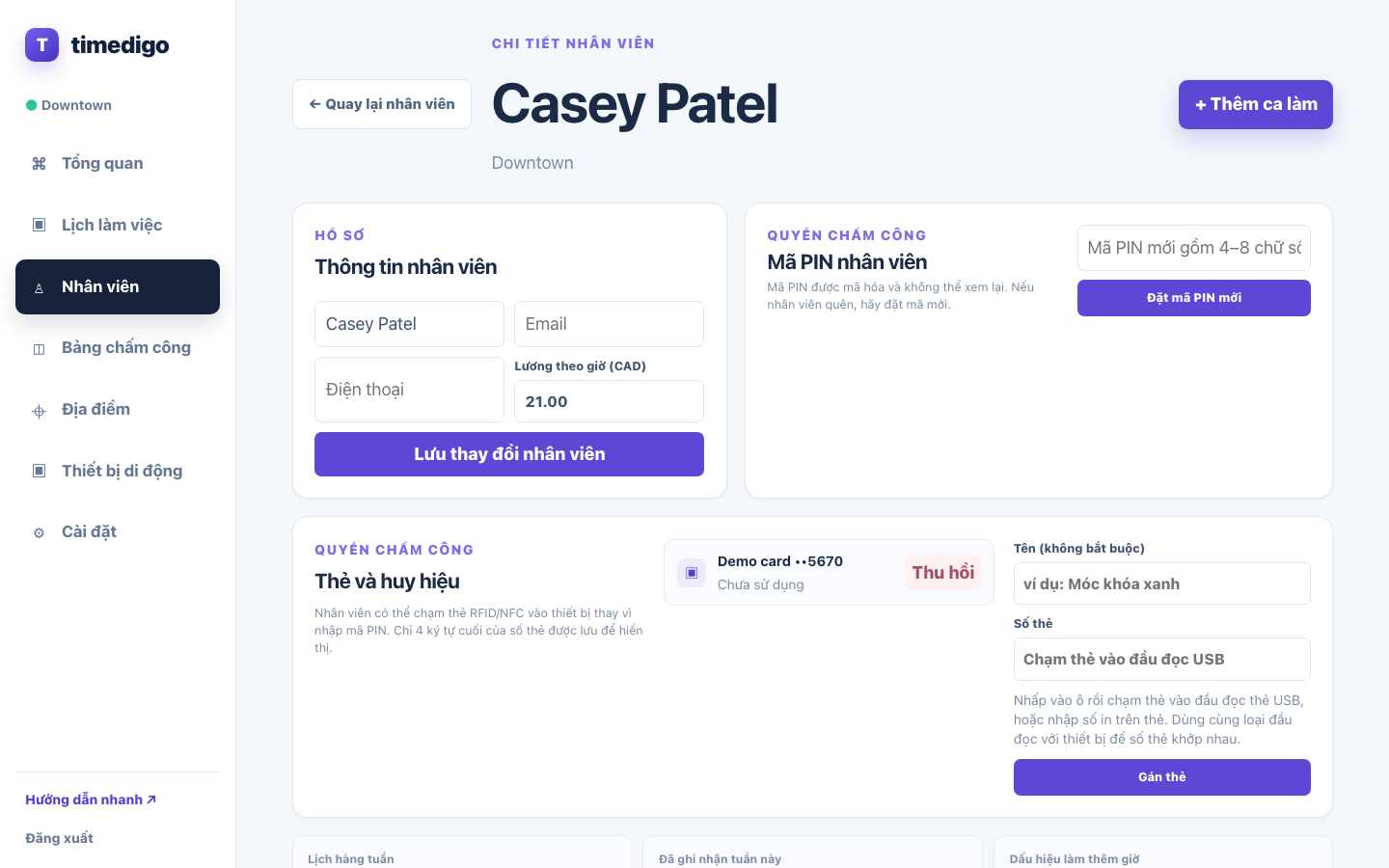
- Mở từng nhân viên để sửa thông tin, đặt mã PIN mới hoặc thêm ca lặp lại cho mỗi ngày trong tuần.
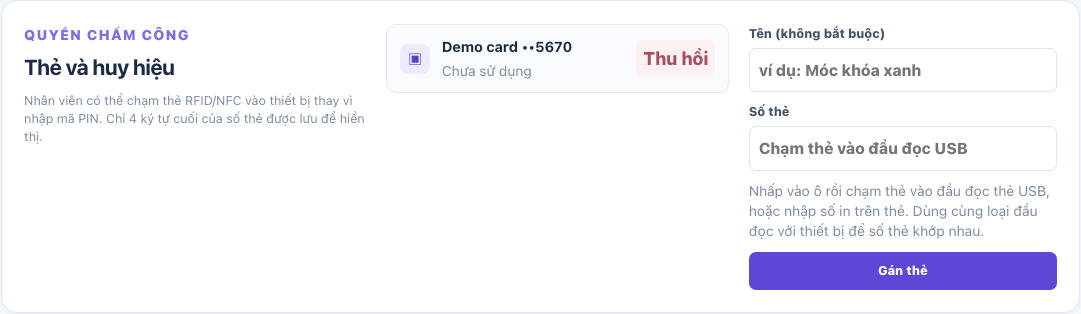
- Dùng thẻ? Trên trang nhân viên, nhấp vào ô Số thẻ và chạm thẻ vào đầu đọc USB, rồi chọn Gán thẻ. Thẻ bị mất thì chọn Thu hồi.
Xếp lịch làm việc Lịch làm việc
- Chọn Điền tuần từ ca lặp lại để thêm ca thường lệ của mọi người, hoặc Sao chép tuần trước.
- Dùng nút + trên một ngày để thêm ca riêng; nhấp vào ngày để sửa hoặc xóa ca.
- Xử lý các mục trong Kiểm tra lịch tuần này: nhân viên quá 40 giờ, không có ngày nghỉ, hoặc có ca vào ngày địa điểm đóng cửa.
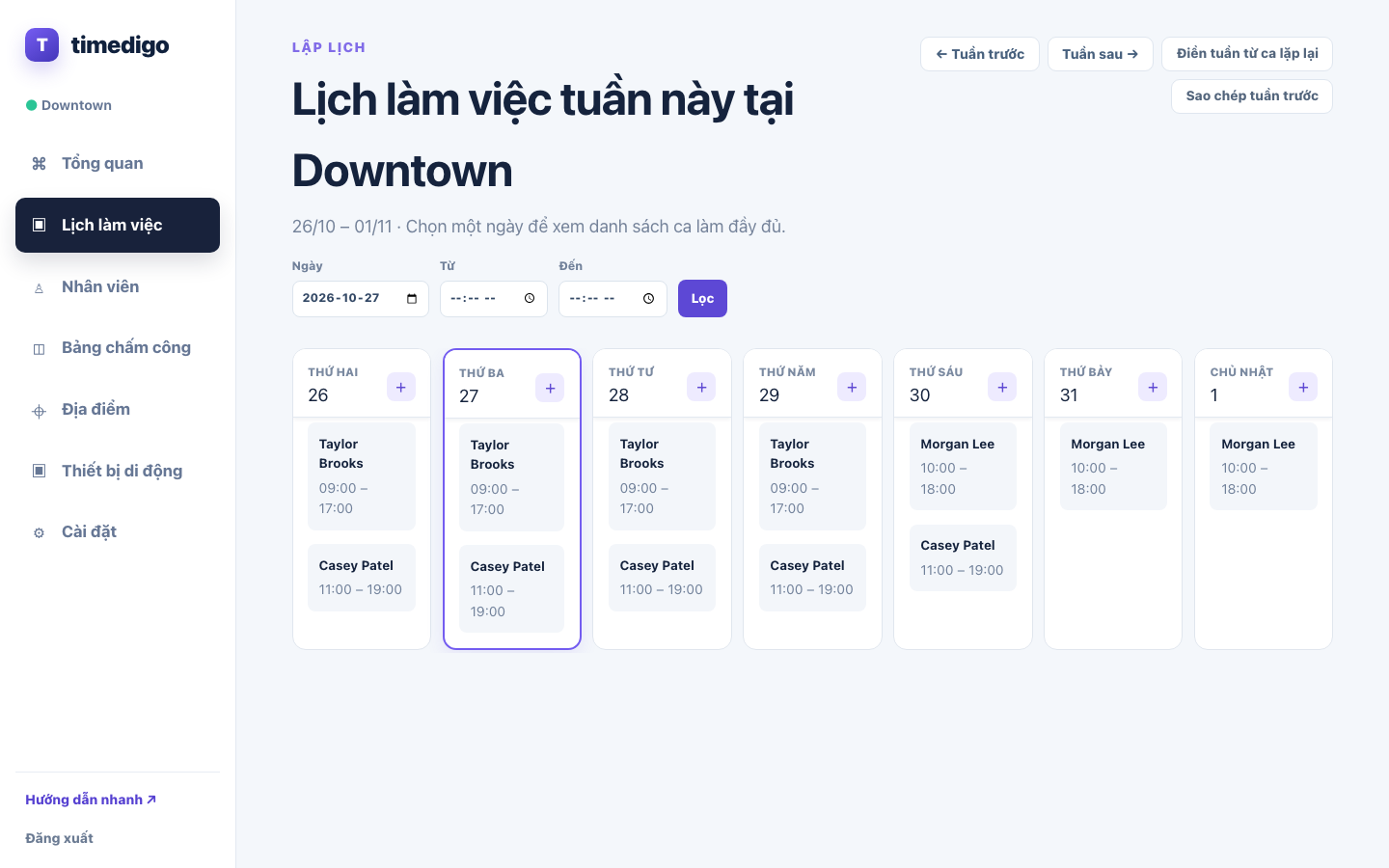
Ghép nối thiết bị di động Thiết bị di động
- Cài ứng dụng Timedigo lên iPad hoặc máy tính bảng Android mà nhân viên sẽ dùng, rồi đồng ý với điều khoản.
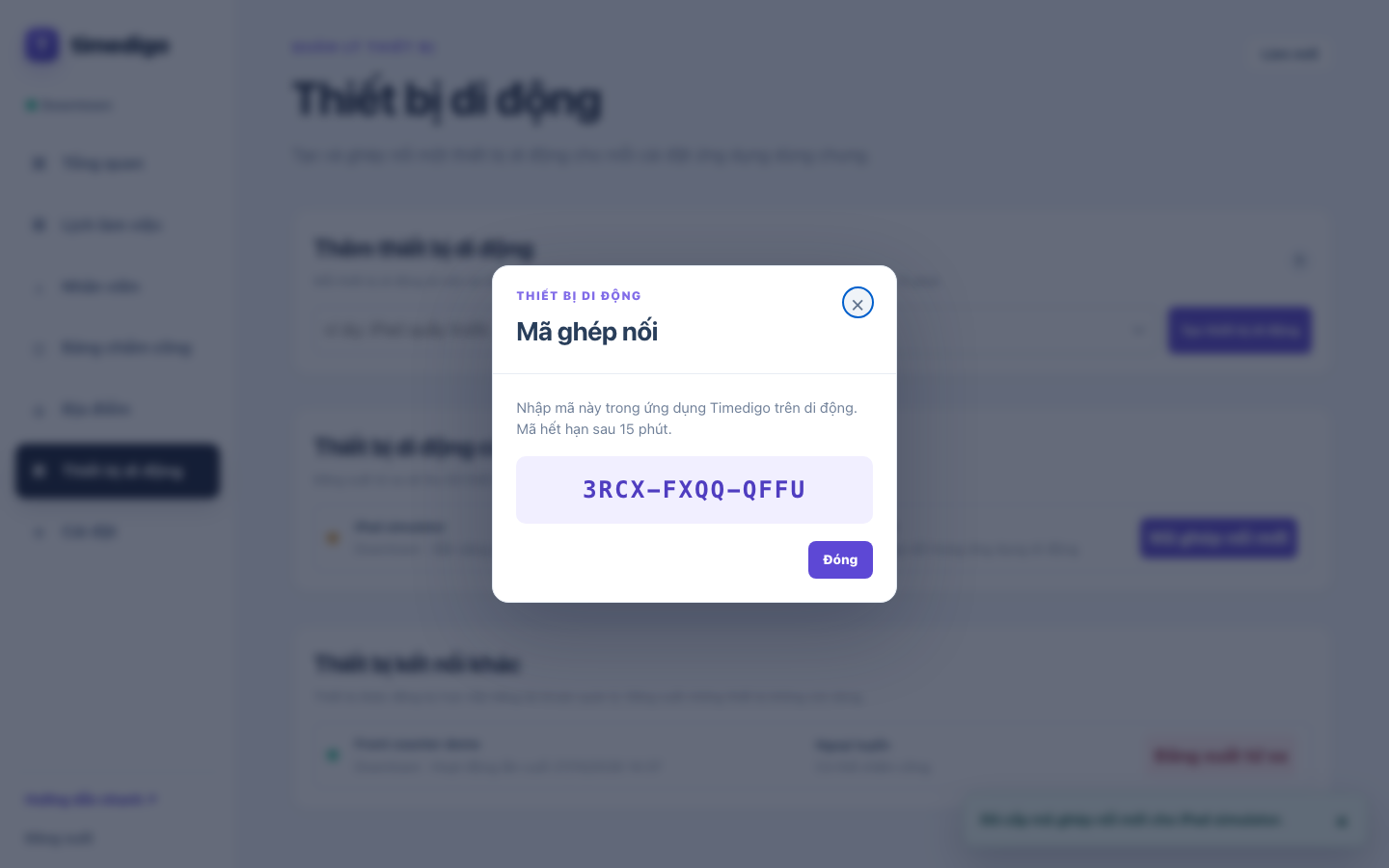
- Trên trang quản trị, trong mục Thêm thiết bị di động, đặt tên (ví dụ “iPad quầy trước”), chọn địa điểm rồi chọn Tạo thiết bị di động.
- Nhập Mã ghép nối vào ứng dụng trong vòng 15 phút. Thiết bị sẽ hiển thị tên doanh nghiệp và bàn phím nhập mã PIN.
- Dùng đầu đọc thẻ? Cắm đầu đọc USB vào iPad (qua bộ chia USB-C có sạc pin) hoặc kết nối đầu đọc Bluetooth. Máy Android có NFC không cần đầu đọc.
Theo dõi hằng ngày Tổng quan
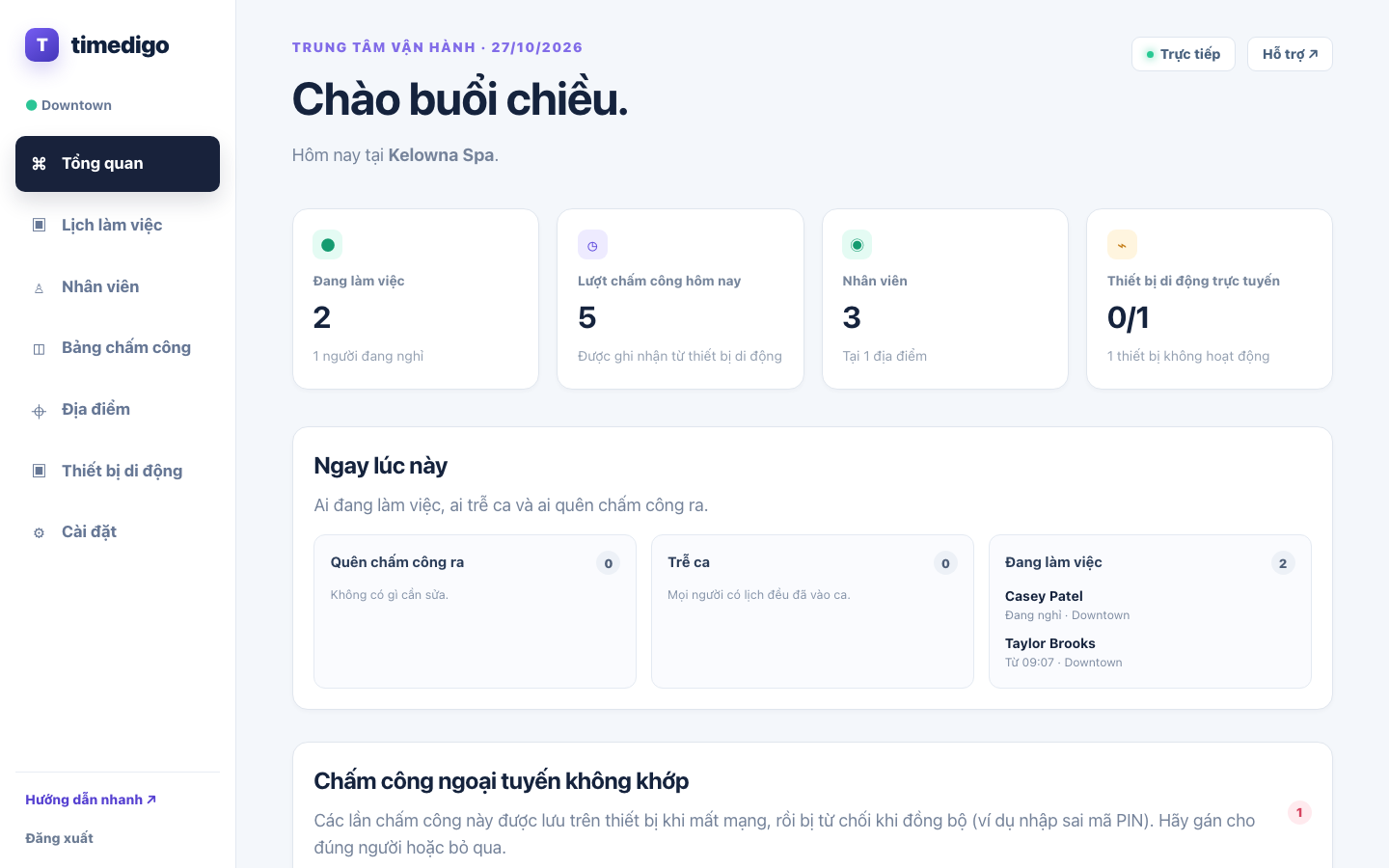
Nhân viên chạm thẻ hoặc nhập mã PIN trên thiết bị, rồi chọn Chấm công vào, Bắt đầu nghỉ, Kết thúc nghỉ hoặc Chấm công ra. Trên trang Tổng quan:
- Ngay lúc này cho biết ai đang làm việc, ai trễ ca và ai quên chấm công ra. Chọn Ghi giờ ra ca bên cạnh người quên chấm công và nhập giờ họ thực sự về.
- Cần bạn xem lại liệt kê các lần chấm công ngoài giờ mở cửa, ở xa địa điểm hoặc được tự động đóng ca. Kiểm tra từng mục rồi chọn Đánh dấu đã xem.
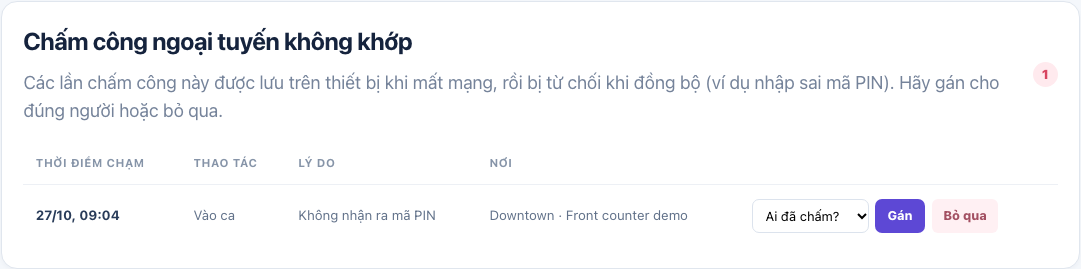
- Chấm công ngoại tuyến không khớp xuất hiện khi thiết bị mất mạng và có người nhập sai mã PIN. Chọn đúng người rồi bấm Gán, hoặc bấm Bỏ qua.
- Các lần chấm công sai hoặc thiếu khác: mở Ghi điều chỉnh, chọn nhân viên, thao tác và thời điểm thực tế, kèm lý do.
Duyệt và xuất giờ làm Bảng chấm công · chủ sở hữu hoặc bảng lương
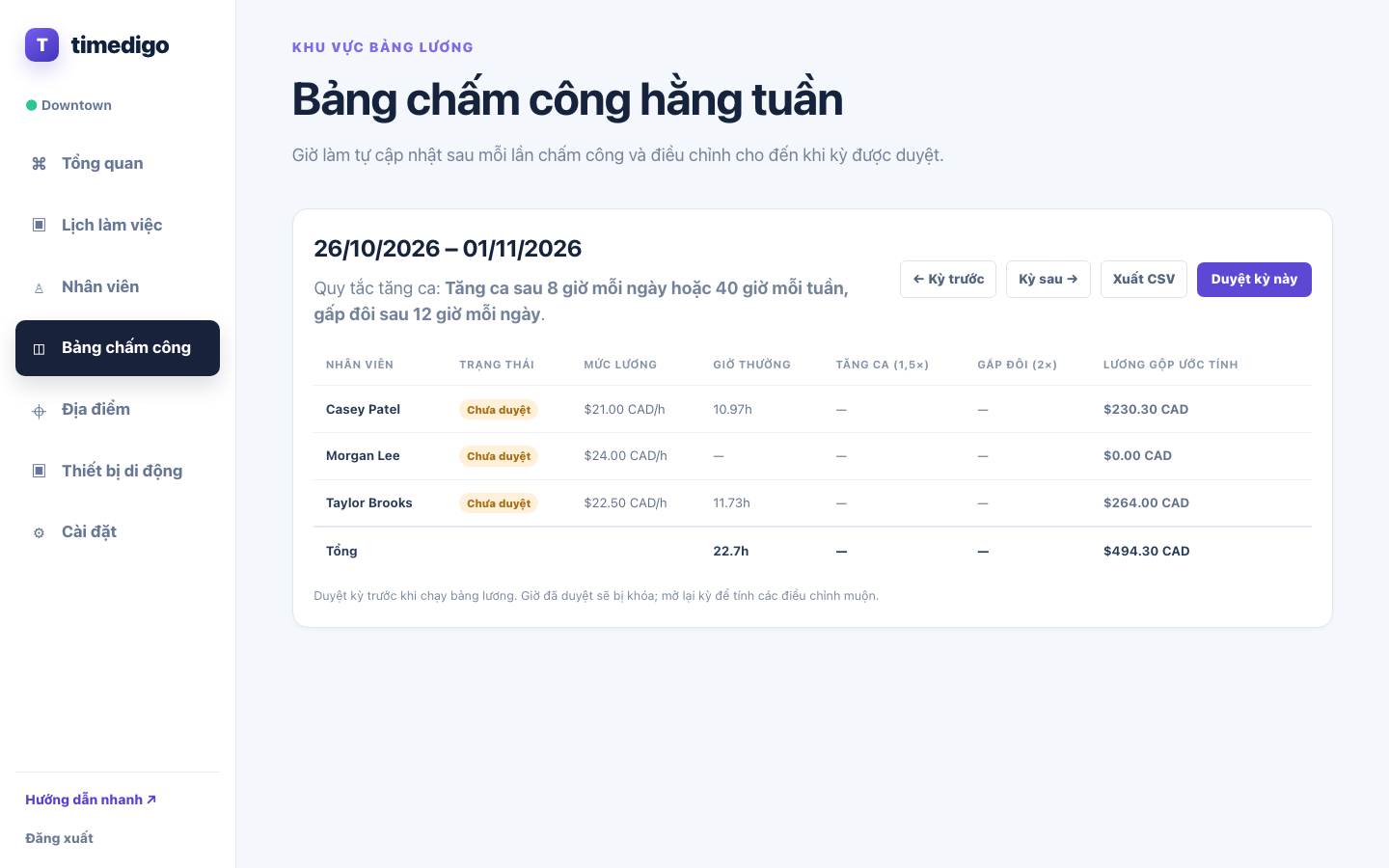
- Cuối kỳ lương, mở Bảng chấm công và kiểm tra giờ thường, giờ tăng ca và giờ gấp đôi của từng người.
- Chọn Duyệt kỳ này. Giờ đã duyệt sẽ bị khóa, nên chấm công muộn không thể làm thay đổi bảng lương đã chạy.
- Chọn Xuất CSV và gửi cho bên tính lương của bạn.
- Có điều chỉnh muộn? Dòng đó hiện Đã thay đổi sau khi duyệt. Chọn Mở lại, kiểm tra rồi duyệt lại.
Câu hỏi thường gặp
Chuyện gì xảy ra khi mất mạng?
Thiết bị vẫn hoạt động bình thường. Các lần chấm công được lưu an toàn trên thiết bị kèm thời điểm thực tế và tự động gửi đi khi có mạng lại; màn hình nhập PIN cho biết còn bao nhiêu lần đang chờ gửi. Nếu có lần không khớp (ví dụ nhập sai mã PIN), nó sẽ hiện trên trang Tổng quan để bạn gán.
Nhân viên quên mã PIN.
Mở nhân viên đó trong mục Nhân viên và đặt mã PIN mới. Vì lý do bảo mật, không thể xem lại mã PIN cũ.
Nhân viên làm mất thẻ.
Mở nhân viên đó trong mục Nhân viên và chọn Thu hồi bên cạnh thẻ. Thẻ ngừng hoạt động ngay trên mọi thiết bị. Gán thẻ mới theo cách như trước.
Có người chấm công sai giờ hoặc quên ra ca.
Trên trang Tổng quan, mở Ghi điều chỉnh (hoặc chọn Ghi giờ ra ca bên cạnh tên người đó trong mục “Quên chấm công ra”). Nhập thời điểm thực tế và lý do ngắn gọn. Lần chấm công gốc vẫn được giữ để đối chiếu, và bảng chấm công tự cập nhật.
Thiết bị báo “nhập sai mã PIN quá nhiều lần”.
Sau nhiều lần nhập sai liên tiếp, thiết bị tạm khóa việc nhập PIN trong một phút hoặc lâu hơn. Hãy chờ hết thời gian đếm ngược; nhân viên có thẻ vẫn có thể chạm thẻ (trừ khi địa điểm dùng Thẻ + mã PIN).
Ai có thể xem mức lương?
Chỉ chủ sở hữu và những người có vai trò Bảng lương. Quản lý thấy giờ làm nhưng không thấy lương.
Vẫn cần hỗ trợ? Gọi 236-998-9029.